Domain meinhoster.de kaufen?
Wir ziehen mit dem Projekt
meinhoster.de um.
Sind Sie am Kauf der Domain
meinhoster.de interessiert?
domain@kv-gmbh.de · 0541-91531010
Domain meinhoster.de kaufen?
Hat der Task-Manager ein Programm öfter offen?
Der Task-Manager zeigt an, wie viele Instanzen eines bestimmten Programms geöffnet sind, aber er zeigt nicht an, wie oft ein Programm geöffnet wurde. Der Task-Manager zeigt nur die laufenden Prozesse und deren Auslastung an. **
Wie schließe ich eine Datei im Task-Manager-Programm?
Um eine Datei im Task-Manager-Programm zu schließen, öffnen Sie den Task-Manager, indem Sie die Tastenkombination "Strg + Shift + Esc" drücken. Klicken Sie dann auf die Registerkarte "Prozesse" und suchen Sie den Prozess der Datei, die Sie schließen möchten. Klicken Sie mit der rechten Maustaste auf den Prozess und wählen Sie "Task beenden" aus dem Kontextmenü. **


Ähnliche Suchbegriffe für Programm-Manager
Top-Angebote
Produkte zum Begriff Programm-Manager:
-
HPE MSL6480 Secure Manager Lic, Backup LösungenDer HPE MSL6480 Secure Manager ist eine spezialisierte Lizenzlösung, die für die Verwaltung von Backup-Systemen konzipiert ist. Diese Lizenz ermöglicht den Zugriff auf eine Bibliothek, die eine effiziente und sichere Speicherung von Daten gewährleistet. Mit dieser Lösung können Unternehmen ihre Backup-Strategien optimieren und die Verwaltung ihrer Speicherressourcen vereinfachen. Die Lizenz ist für eine Bibliothek ausgelegt und unterstützt die Integration in bestehende Netzwerkanwendungen zur Speicherverwaltung. Durch die Nutzung des HPE MSL6480 Secure Managers profitieren Nutzer von einer verbesserten Datensicherheit und einer vereinfachten Verwaltung ihrer Backup-Prozesse. - Optimierte Verwaltung von Backup-Systemen - Ermöglicht sichere Datenspeicherung - Integration in bestehende Netzwerkanwendungen.2367,87 €*Versand: 0,00 €Sichere Weiterleitung zum Anbieter
-
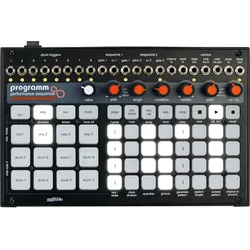
Cre8audio Programm12-Kanal Sequencer für MIDI, CV und Eurorack, 4 Melodie- und 8 Drum-Sequencer parallel, Bis zu 64 Steps, 64 Patterns und 32 Songs, Pitch, Gate, Ratcheting, CV/CC direkt regeln, Randomization, Generatoren und Step Conditions, Standalone nutzbar oder als 40 HP Eurorack-Modul,319,00 €*Versand: 0,00 €Sichere Weiterleitung zum Anbieter
-
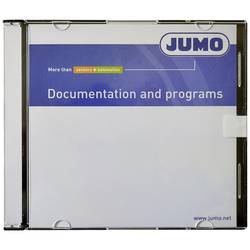
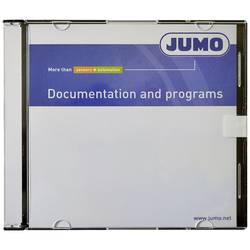
Jumo 00378730 Setup-ProgrammDas Setup-Programm ermöglicht eine komfortable Produktkonfiguration. Dabei lassen sich die gerätespezifischen Parameter einfach und schnell an die anwendungsorientierten Einsatzbedingungen anpassen. Dieses Setup-Programm ist erhältlich auf CD-ROM oder als Datei per E-Mail.129,99 €*Versand: 0,00 €Sichere Weiterleitung zum Anbieter


-
Welches Programm ist bei Open Office das E-Mail-Programm?
Open Office enthält kein eigenes E-Mail-Programm. Es handelt sich um eine Office-Suite, die Programme wie Textverarbeitung, Tabellenkalkulation und Präsentationssoftware umfasst. Für E-Mails müsste man eine separate E-Mail-Software verwenden, wie z.B. Thunderbird oder Outlook. **
-
Welches E-Mail-Programm ist gut?
Es gibt viele gute E-Mail-Programme, die auf die individuellen Bedürfnisse und Vorlieben der Nutzer abgestimmt sind. Einige beliebte Optionen sind Microsoft Outlook, Gmail und Mozilla Thunderbird. Es ist wichtig, verschiedene Programme auszuprobieren und zu sehen, welches am besten zu den eigenen Anforderungen passt. **
-
Welches E-Mail-Programm benutzt ihr?
Als KI-Modell habe ich keinen direkten Zugriff auf E-Mail-Programme. Meine Funktion besteht darin, Texte zu generieren und Fragen zu beantworten. **
-
Wie funktioniert ein E Mail Programm?
Ein E-Mail-Programm ermöglicht es Benutzern, elektronische Nachrichten zu senden, zu empfangen und zu verwalten. Es funktioniert, indem es eine Verbindung zum E-Mail-Server herstellt, um Nachrichten zu senden und abzurufen. Der Benutzer muss sich mit seinem E-Mail-Konto anmelden, um auf seine Nachrichten zuzugreifen. Das Programm organisiert die E-Mails in Ordnern, ermöglicht das Verfassen neuer Nachrichten und das Anhängen von Dateien. Es bietet auch Funktionen wie das Markieren von Nachrichten, das Erstellen von Filtern und das Einrichten von Benachrichtigungen für neue E-Mails. **

Wie kann man dem Programm durch den Task-Manager Administratorrechte geben?
Um einem Programm Administratorrechte über den Task-Manager zu geben, musst du den Task-Manager als Administrator ausführen. Dazu kannst du mit der rechten Maustaste auf das Taskleistensymbol klicken und "Task-Manager" auswählen. Im Task-Manager musst du dann das Programm auswählen, dem du Administratorrechte geben möchtest, mit der rechten Maustaste darauf klicken und "Als Administrator ausführen" wählen. Dadurch wird das Programm mit erhöhten Rechten gestartet. **
Wie kann man Systemunterbrechungen als Programm im Task-Manager anzeigen lassen?
Um Systemunterbrechungen als Programm im Task-Manager anzuzeigen, müssen Sie zuerst den Task-Manager öffnen. Klicken Sie dann auf die Registerkarte "Prozesse" und suchen Sie nach dem Prozess "Systemunterbrechungen". Wenn der Prozess angezeigt wird, können Sie auf ihn klicken, um weitere Informationen anzuzeigen oder ihn bei Bedarf zu beenden. **
Top-Angebote
Produkte zum Begriff Programm-Manager:
-
Genie Backup Manager Home 9Genie Backup Manager Home 9 Umfassende Backup-Lösung für den Privatgebrauch Sämtliche Daten sichern Dokumente, Bilder, Musik, Videos und vieles mehr sichern Drei Backup-Typen: vollständig, inkrementell und spiegeln Sicheres Backup dank Verschlüsselung gemäß militärischer Standards Computer mit Disaster Recovery vor Hardware-Versagen, Abstürzen und Viren schützen Genie Backup Manager Home ist ideal geeignet für Benutzer, die umfassende Kontrolle über ihr Backup wünschen. Funktionen für flexibles Backup Drei Backup-Typen: vollständig, inkrementell und spiegeln Backup-Zeitplaner Backup auf beliebigen Medien speichern: lokal, extern, FTP/FTPS, im Netzwerk, auf CD, DVD und Blu-ray Altes Backup bereinigen Sämtliche Daten sichern Backup von Mein Profil, Meine Ordner und Meine Plug-ins für umfassenden Schutz Dokumente, Bilder, Musik, Videos und vieles mehr sichern Schutz des gesamten Systems mit Disaster Recovery Backup von geöffneten und gesperrten Dateien Dateifilter zum Hinzufügen/Ausschließen bestimmter Dateien nach Datum oder Typ Backup externer, Netzwerk- oder anderer an den PC angeschlossenen Speichergeräte Funktionen Sicheres Backup dank Verschlüsselung gemäß militärischer Standards: Verschlüsselung des Backups gemäß 128-Bit AES-Verschlüsselungsstandard Unterstützung für Kennwortschutz der Zipdatei Backup von verschlüsselten Laufwerken Möglichkeit zur Anzeige und Wiederherstellung der Backups auch ohne Genie Backup Manager Swift Restore zur Wiederherstellung des Backups ohne Installation der Software Backup ohne Komprimierung zur Anzeige der enthaltenen Dateien in ursprünglicher Form Backup per FTP/FTPS zum Offsite-Speichern des Backups Benachrichtigungen und Warnungen per E-Mail direkt in Ihr Postfach Schnelle Backups ohne Beeinträchtigung des Systems Ressourcennutzung während des Backups anpassen Möglichkeit zur Ausführung geplanter Backups auch nach Abmeldung vom System Stromsparmöglichkeiten nach Abschluss des Backups Batteriesparmodus für Laptops Backup-Aufträge manuell oder gemäß Zeitplan ausführen Standard-Planungsmodus Optionen für Pause und Fortsetzen während des Backup Backup per Schlummerfunktion verschieben Backup auch nach Abmeldung durchführen Computer nach dem Backup ausschalten Speicherplatz sparen Backup-Größe einschränken oder Komprimierung festlegen und Speicherplatz sparen Mehrere Komprimierungsstufen Bereinigungseinstellungen zum Löschen älterer Backups Backups spiegeln zum Löschen fehlender Dateien Nach Datum oder Typ gefilterte Dateien zum Backup hinzufügen/davon ausschließen Nahtlose Systemwiederherstellung Computer mit Disaster Recovery vor Hardware-Versagen, Abstürzen und Viren schützen: Backup aller Systemdateien, Programmdateien, Benutzerdaten und des Systemstatus Schrittweise aufgebauter Wiederherstellungsassistent für die einfache Wiederherstellung Optionen für den Systemstart Systemanforderungen Version 9 Betriebssystem Windows Vista 32-bit, Windows Vista 64-bit, Windows 7 64-bit, Windows 7 32-bit, Windows 8 32-bit, Windows 8 64-bit, Windows 10 Prozessor der Klasse Pentium III oder höher, oder AMD 1 GB RAM 200 MB freier Speicherplatz47,99 €*Versand: 0,00 €Sichere Weiterleitung zum Anbieter
-
EaseUS Deploy Manager for ServerEaseUS Deploy Manager for Server ? Ihre umfassende Lösung für die Verwaltung und Bereitstellung von Servern In der heutigen digitalen Welt ist die Fähigkeit, Server schnell und effizient zu verwalten und bereitzustellen, entscheidend für ein reibungsloses Nutzererlebnis. Ob für persönliche Zwecke, berufliche Anwendungen oder große Unternehmen ? der Bedarf an einer zuverlässigen Software zur Verwaltung und Bereitstellung von Servern ist groß. Der EaseUS Deploy Manager for Server bietet eine leistungsstarke und benutzerfreundliche Lösung zur Verwaltung und Bereitstellung Ihrer Server. Diese umfassende Software stellt sicher, dass Ihre Server optimal arbeiten und für jede Anwendung bereit sind. Was ist der EaseUS Deploy Manager for Server? Der EaseUS Deploy Manager for Server ist eine professionelle Softwarelösung, die speziell entwickelt wurde, um Benutzern das Verwalten und Bereitstell...40,95 €*Versand: 0,00 €Sichere Weiterleitung zum Anbieter
-
HPE MSL6480 Secure Manager Lic, Backup LösungenDer HPE MSL6480 Secure Manager ist eine spezialisierte Lizenzlösung, die für die Verwaltung von Backup-Systemen konzipiert ist. Diese Lizenz ermöglicht den Zugriff auf eine Bibliothek, die eine effiziente und sichere Speicherung von Daten gewährleistet. Mit dieser Lösung können Unternehmen ihre Backup-Strategien optimieren und die Verwaltung ihrer Speicherressourcen vereinfachen. Die Lizenz ist für eine Bibliothek ausgelegt und unterstützt die Integration in bestehende Netzwerkanwendungen zur Speicherverwaltung. Durch die Nutzung des HPE MSL6480 Secure Managers profitieren Nutzer von einer verbesserten Datensicherheit und einer vereinfachten Verwaltung ihrer Backup-Prozesse. - Optimierte Verwaltung von Backup-Systemen - Ermöglicht sichere Datenspeicherung - Integration in bestehende Netzwerkanwendungen.2367,87 €*Versand: 0,00 €Sichere Weiterleitung zum Anbieter
-
Cre8audio Programm12-Kanal Sequencer für MIDI, CV und Eurorack, 4 Melodie- und 8 Drum-Sequencer parallel, Bis zu 64 Steps, 64 Patterns und 32 Songs, Pitch, Gate, Ratcheting, CV/CC direkt regeln, Randomization, Generatoren und Step Conditions, Standalone nutzbar oder als 40 HP Eurorack-Modul,319,00 €*Versand: 0,00 €Sichere Weiterleitung zum Anbieter
-
Hat der Task-Manager ein Programm öfter offen?
Der Task-Manager zeigt an, wie viele Instanzen eines bestimmten Programms geöffnet sind, aber er zeigt nicht an, wie oft ein Programm geöffnet wurde. Der Task-Manager zeigt nur die laufenden Prozesse und deren Auslastung an. **
-
Wie schließe ich eine Datei im Task-Manager-Programm?
Um eine Datei im Task-Manager-Programm zu schließen, öffnen Sie den Task-Manager, indem Sie die Tastenkombination "Strg + Shift + Esc" drücken. Klicken Sie dann auf die Registerkarte "Prozesse" und suchen Sie den Prozess der Datei, die Sie schließen möchten. Klicken Sie mit der rechten Maustaste auf den Prozess und wählen Sie "Task beenden" aus dem Kontextmenü. **
-
Welches Programm ist bei Open Office das E-Mail-Programm?
Open Office enthält kein eigenes E-Mail-Programm. Es handelt sich um eine Office-Suite, die Programme wie Textverarbeitung, Tabellenkalkulation und Präsentationssoftware umfasst. Für E-Mails müsste man eine separate E-Mail-Software verwenden, wie z.B. Thunderbird oder Outlook. **
-
Welches E-Mail-Programm ist gut?
Es gibt viele gute E-Mail-Programme, die auf die individuellen Bedürfnisse und Vorlieben der Nutzer abgestimmt sind. Einige beliebte Optionen sind Microsoft Outlook, Gmail und Mozilla Thunderbird. Es ist wichtig, verschiedene Programme auszuprobieren und zu sehen, welches am besten zu den eigenen Anforderungen passt. **
Ähnliche Suchbegriffe für Programm-Manager
-
Jumo 00378730 Setup-ProgrammDas Setup-Programm ermöglicht eine komfortable Produktkonfiguration. Dabei lassen sich die gerätespezifischen Parameter einfach und schnell an die anwendungsorientierten Einsatzbedingungen anpassen. Dieses Setup-Programm ist erhältlich auf CD-ROM oder als Datei per E-Mail.129,99 €*Versand: 0,00 €Sichere Weiterleitung zum Anbieter
-
Jumo 00548742 Setup-ProgrammDas Setup-Programm ermöglicht eine komfortable Produktkonfiguration. Dabei lassen sich die gerätespezifischen Parameter einfach und schnell an die anwendungsorientierten Einsatzbedingungen anpassen. Bei dieser Teilenummer handelt es sich um die Vollversion auf CD-ROM.129,99 €*Versand: 0,00 €Sichere Weiterleitung zum Anbieter
-
Jumo 00485306 Setup-ProgrammJDas Setup-Programm ermöglicht eine komfortable Produktkonfiguration. Dabei lassen sich die gerätespezifischen Parameter einfach und schnell an die anwendungsorientierten Einsatzbedingungen anpassen. Bei dieser Teilenummer handelt es sich um die Vollversion auf CD-ROM.154,99 €*Versand: 0,00 €Sichere Weiterleitung zum Anbieter
-
Welches E-Mail-Programm benutzt ihr?
Als KI-Modell habe ich keinen direkten Zugriff auf E-Mail-Programme. Meine Funktion besteht darin, Texte zu generieren und Fragen zu beantworten. **
-
Wie funktioniert ein E Mail Programm?
Ein E-Mail-Programm ermöglicht es Benutzern, elektronische Nachrichten zu senden, zu empfangen und zu verwalten. Es funktioniert, indem es eine Verbindung zum E-Mail-Server herstellt, um Nachrichten zu senden und abzurufen. Der Benutzer muss sich mit seinem E-Mail-Konto anmelden, um auf seine Nachrichten zuzugreifen. Das Programm organisiert die E-Mails in Ordnern, ermöglicht das Verfassen neuer Nachrichten und das Anhängen von Dateien. Es bietet auch Funktionen wie das Markieren von Nachrichten, das Erstellen von Filtern und das Einrichten von Benachrichtigungen für neue E-Mails. **
-
Wie kann man dem Programm durch den Task-Manager Administratorrechte geben?
Um einem Programm Administratorrechte über den Task-Manager zu geben, musst du den Task-Manager als Administrator ausführen. Dazu kannst du mit der rechten Maustaste auf das Taskleistensymbol klicken und "Task-Manager" auswählen. Im Task-Manager musst du dann das Programm auswählen, dem du Administratorrechte geben möchtest, mit der rechten Maustaste darauf klicken und "Als Administrator ausführen" wählen. Dadurch wird das Programm mit erhöhten Rechten gestartet. **
-
Wie kann man Systemunterbrechungen als Programm im Task-Manager anzeigen lassen?
Um Systemunterbrechungen als Programm im Task-Manager anzuzeigen, müssen Sie zuerst den Task-Manager öffnen. Klicken Sie dann auf die Registerkarte "Prozesse" und suchen Sie nach dem Prozess "Systemunterbrechungen". Wenn der Prozess angezeigt wird, können Sie auf ihn klicken, um weitere Informationen anzuzeigen oder ihn bei Bedarf zu beenden. **
* Alle Preise verstehen sich inklusive der gesetzlichen Mehrwertsteuer und ggf. zuzüglich Versandkosten. Die Angebotsinformationen basieren auf den Angaben des jeweiligen Shops und werden über automatisierte Prozesse aktualisiert. Eine Aktualisierung in Echtzeit findet nicht statt, so dass es im Einzelfall zu Abweichungen kommen kann. ** Hinweis: Teile dieses Inhalts wurden von KI erstellt.