Domain meinhoster.de kaufen?
Wir ziehen mit dem Projekt
meinhoster.de um.
Sind Sie am Kauf der Domain
meinhoster.de interessiert?
domain@kv-gmbh.de · 0541-91531010
Domain meinhoster.de kaufen?
Was ist eine Outlook E Mail?
Eine Outlook E-Mail ist eine elektronische Nachricht, die über den E-Mail-Dienst Outlook von Microsoft versendet wird. Sie ermöglicht es Benutzern, Textnachrichten, Dateianhänge und andere Informationen online zu senden und zu empfangen. Outlook E-Mails können sowohl für persönliche als auch geschäftliche Kommunikation verwendet werden. Der Dienst bietet auch Funktionen wie Kalender, Aufgabenlisten und Kontakte, die die Organisation und Verwaltung von E-Mails erleichtern. Outlook E-Mails können von verschiedenen Geräten wie Computern, Smartphones und Tablets abgerufen werden. **
Wie kann ich eine gesendete Outlook-E-Mail in Outlook Online importieren?
Um eine gesendete Outlook-E-Mail in Outlook Online zu importieren, müssen Sie die E-Mail als Datei speichern und dann in Outlook Online hochladen. Gehen Sie dazu in Outlook zu der gesendeten E-Mail, klicken Sie auf "Datei" und dann auf "Speichern unter". Wählen Sie einen Speicherort auf Ihrem Computer aus und speichern Sie die E-Mail als .msg-Datei. Öffnen Sie dann Outlook Online, erstellen Sie eine neue E-Mail und fügen Sie die zuvor gespeicherte .msg-Datei als Anhang hinzu. **


Ähnliche Suchbegriffe für Outlook-Erfolgreicher-Spargelbau
Top-Angebote
Produkte zum Begriff Outlook-Erfolgreicher-Spargelbau:
-
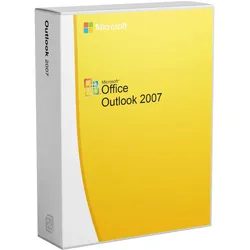
Microsoft Outlook 2007Microsoft Outlook 2007 – Effektives E-Mail-Management und mehr Microsoft Outlook 2007 bietet Ihnen die perfekte Lösung für die Verwaltung Ihrer E-Mails, Kalender, Kontakte und Aufgaben. Mit seiner benutzerfreundlichen Oberfläche und den umfangreichen Funktionen ermöglicht es Ihnen, Ihre täglichen Aufgaben effizienter zu bewältigen. Ganz gleich, ob Sie es beruflich nutzen, um wichtige Geschäfts-E-Mails zu organisieren, oder privat, um den Überblick über Ihre persönlichen Termine und Kontakte zu behalten – Outlook 2007 ist vielseitig und anpassbar an Ihre Bedürfnisse. Das Programm bietet nicht nur eine zentrale Plattform für Ihre Kommunikation, sondern integriert sich auch nahtlos in andere Anwendungen der Microsoft Office Suite. Dies erleichtert die Zusammenarbeit und den Austausch von Daten erheblich. Funktionen wie die Kategorisierung von E-Mails, Filterregeln und eine leistungsstarke Suche sorgen dafür, dass Sie nie den Überblick über Ihre Korrespondenz verlieren. Mit Microsoft Outlook 2007 können Sie auch mehrere Konten gleichzeitig verwalten – sei es Ihr berufliches Exchange-Konto oder private E-Mail-Dienste wie POP3 oder IMAP. Diese Flexibilität macht es zur idealen Wahl für Nutzer, die eine zentrale Lösung für all ihre Kommunikationsbedürfnisse suchen. Ein vielseitiges Tool für Ihr E-Mail-Management Mit Microsoft Outlook 2007 behalten Sie stets den Überblick über Ihre E-Mails. Das intuitive Layout und die erweiterten Suchfunktionen erleichtern es Ihnen, wichtige Nachrichten schnell zu finden. Dank der integrierten Tools zur E-Mail-Organisation können Sie Ihre Postfächer effizient verwalten und sortieren. Kalender und Terminplanung leicht gemacht Outlook 2007 bietet einen leistungsstarken Kalender, mit dem Sie Termine planen, Besprechungen organisieren und Erinnerungen setzen können. Teilen Sie Ihren Kalender mit Kollegen und Freunden, um gemeinsame Zeitpläne effizienter zu koordinieren. Kontakte und Aufgabenverwaltung Speichern Sie alle wichtigen Informationen Ihrer Kontakte an einem Ort. Mit der Aufgabenverwaltung können Sie Ihre To-Do-Listen erstellen, Prioritäten setzen und sicherstellen, dass Sie keine wichtigen Aufgaben vergessen. Verbesserte Sicherheit Mit den erweiterten Sicherheitsfunktionen von Outlook 2007 schützen Sie sich vor Spam und potenziellen Bedrohungen. Der integrierte Spamfilter und die Phishing-Schutztools bieten Ihnen ein sicheres E-Mail-Erlebnis. Integration und Kompatibilität Microsoft Outlook 2007 integriert sich nahtlos mit anderen Anwendungen der Microsoft Office Suite. Dadurch wird die Zusammenarbeit und der Datenaustausch zwischen verschiedenen Programmen erheblich erleichtert. Benutzerfreundliches Design Die Benutzeroberfläche von Outlook 2007 ist klar strukturiert und einfach zu bedienen. Auch Neueinsteiger finden sich schnell zurecht und können das Programm intuitiv nutzen. Systemanforderungen Komponente Anforderung Prozessor 500 MHz Prozessor oder schneller Arbeitsspeicher 256 MB RAM oder mehr Festplattenspeicher 1.5 GB freier Festplattenspeicher Betriebssysteme Windows 10, Windows 8 und 8.1, Windows 7, Windows Vista, Windows XP Display Auflösung von 1024x768 oder höher Internet Internetverbindung für die Aktivierung erforderlich17,95 €*Versand: 0,00 €Sichere Weiterleitung zum Anbieter



-
Wie erstelle ich eine Outlook E Mail?
Um eine Outlook E-Mail zu erstellen, musst du zuerst dein Outlook-Konto öffnen und auf die Schaltfläche "Neue E-Mail" klicken. Dann gibst du die E-Mail-Adresse des Empfängers in das Feld "An" ein. Als nächstes fügst du einen Betreff hinzu, um das Thema deiner E-Mail zu kennzeichnen. Danach schreibst du deinen Text in das Textfeld und fügst bei Bedarf Anhänge hinzu. Zum Schluss klickst du auf "Senden", um deine E-Mail abzuschicken. **
-
Wo speichert Outlook Backup?
Outlook speichert Backups standardmäßig in einem speziellen Ordner auf Ihrem Computer. Dieser Ordner befindet sich normalerweise in einem versteckten Verzeichnis, das als "AppData" bezeichnet wird. Innerhalb dieses Verzeichnisses gibt es einen Unterordner namens "Microsoft", in dem die Backup-Dateien gespeichert werden. Es ist wichtig zu beachten, dass diese Dateien möglicherweise nicht leicht zugänglich sind und spezielle Berechtigungen erfordern, um darauf zuzugreifen. Es wird empfohlen, regelmäßig Backups von Outlook-Daten zu erstellen und sie an einem sicheren Ort zu speichern, um Datenverlust zu vermeiden. **
-
Blockiert das neue E-Mail-Fenster in Outlook 2010 den Rest von Outlook?
Nein, das neue E-Mail-Fenster in Outlook 2010 blockiert nicht den Rest von Outlook. Sie können weiterhin auf andere Funktionen und Bereiche von Outlook zugreifen, während das E-Mail-Fenster geöffnet ist. Sie können beispielsweise auf Ihre Kontakte, den Kalender oder andere E-Mail-Ordner zugreifen. **
-
Wo ist die Outlook-Junk-E-Mail verschwunden?
Es gibt verschiedene Möglichkeiten, wo die Outlook-Junk-E-Mail verschwunden sein könnte. Möglicherweise wurde sie automatisch in den Junk-E-Mail-Ordner verschoben, den du überprüfen kannst. Es ist auch möglich, dass sie versehentlich gelöscht wurde und sich im Papierkorb befindet. Wenn du die E-Mail nicht finden kannst, könnte sie auch von einem Spam-Filter blockiert worden sein und befindet sich möglicherweise nicht in deinem Posteingang oder Junk-E-Mail-Ordner. **


Wie exportiere ich E-Mail-Adressen aus Outlook?
Um E-Mail-Adressen aus Outlook zu exportieren, öffnen Sie Outlook und klicken Sie auf "Datei" und dann auf "Öffnen und Exportieren". Wählen Sie "Importieren/Exportieren" aus und wählen Sie "In Datei exportieren" aus. Wählen Sie dann den Ordner aus, aus dem Sie die E-Mail-Adressen exportieren möchten, und wählen Sie das gewünschte Dateiformat (z.B. CSV) aus. Klicken Sie auf "Weiter" und wählen Sie den Speicherort für die exportierte Datei aus. Klicken Sie abschließend auf "Fertig stellen", um den Exportvorgang abzuschließen. **
Warum sendet Outlook die E-Mail nicht ab?
Es gibt verschiedene Gründe, warum Outlook eine E-Mail nicht senden kann. Möglicherweise liegt ein Problem mit der Internetverbindung vor, oder die E-Mail wurde nicht korrekt konfiguriert. Es könnte auch sein, dass der E-Mail-Server des Empfängers vorübergehend nicht erreichbar ist. Es ist ratsam, die Einstellungen zu überprüfen und gegebenenfalls den technischen Support zu kontaktieren, um das Problem zu lösen. **
Top-Angebote
Produkte zum Begriff Outlook-Erfolgreicher-Spargelbau:
-
Was ist eine Outlook E Mail?
Eine Outlook E-Mail ist eine elektronische Nachricht, die über den E-Mail-Dienst Outlook von Microsoft versendet wird. Sie ermöglicht es Benutzern, Textnachrichten, Dateianhänge und andere Informationen online zu senden und zu empfangen. Outlook E-Mails können sowohl für persönliche als auch geschäftliche Kommunikation verwendet werden. Der Dienst bietet auch Funktionen wie Kalender, Aufgabenlisten und Kontakte, die die Organisation und Verwaltung von E-Mails erleichtern. Outlook E-Mails können von verschiedenen Geräten wie Computern, Smartphones und Tablets abgerufen werden. **
-
Wie kann ich eine gesendete Outlook-E-Mail in Outlook Online importieren?
Um eine gesendete Outlook-E-Mail in Outlook Online zu importieren, müssen Sie die E-Mail als Datei speichern und dann in Outlook Online hochladen. Gehen Sie dazu in Outlook zu der gesendeten E-Mail, klicken Sie auf "Datei" und dann auf "Speichern unter". Wählen Sie einen Speicherort auf Ihrem Computer aus und speichern Sie die E-Mail als .msg-Datei. Öffnen Sie dann Outlook Online, erstellen Sie eine neue E-Mail und fügen Sie die zuvor gespeicherte .msg-Datei als Anhang hinzu. **
-
Wie erstelle ich eine Outlook E Mail?
Um eine Outlook E-Mail zu erstellen, musst du zuerst dein Outlook-Konto öffnen und auf die Schaltfläche "Neue E-Mail" klicken. Dann gibst du die E-Mail-Adresse des Empfängers in das Feld "An" ein. Als nächstes fügst du einen Betreff hinzu, um das Thema deiner E-Mail zu kennzeichnen. Danach schreibst du deinen Text in das Textfeld und fügst bei Bedarf Anhänge hinzu. Zum Schluss klickst du auf "Senden", um deine E-Mail abzuschicken. **
-
Wo speichert Outlook Backup?
Outlook speichert Backups standardmäßig in einem speziellen Ordner auf Ihrem Computer. Dieser Ordner befindet sich normalerweise in einem versteckten Verzeichnis, das als "AppData" bezeichnet wird. Innerhalb dieses Verzeichnisses gibt es einen Unterordner namens "Microsoft", in dem die Backup-Dateien gespeichert werden. Es ist wichtig zu beachten, dass diese Dateien möglicherweise nicht leicht zugänglich sind und spezielle Berechtigungen erfordern, um darauf zuzugreifen. Es wird empfohlen, regelmäßig Backups von Outlook-Daten zu erstellen und sie an einem sicheren Ort zu speichern, um Datenverlust zu vermeiden. **
Ähnliche Suchbegriffe für Outlook-Erfolgreicher-Spargelbau
-
Microsoft Outlook 2007Microsoft Outlook 2007 – Effektives E-Mail-Management und mehr Microsoft Outlook 2007 bietet Ihnen die perfekte Lösung für die Verwaltung Ihrer E-Mails, Kalender, Kontakte und Aufgaben. Mit seiner benutzerfreundlichen Oberfläche und den umfangreichen Funktionen ermöglicht es Ihnen, Ihre täglichen Aufgaben effizienter zu bewältigen. Ganz gleich, ob Sie es beruflich nutzen, um wichtige Geschäfts-E-Mails zu organisieren, oder privat, um den Überblick über Ihre persönlichen Termine und Kontakte zu behalten – Outlook 2007 ist vielseitig und anpassbar an Ihre Bedürfnisse. Das Programm bietet nicht nur eine zentrale Plattform für Ihre Kommunikation, sondern integriert sich auch nahtlos in andere Anwendungen der Microsoft Office Suite. Dies erleichtert die Zusammenarbeit und den Austausch von Daten erheblich. Funktionen wie die Kategorisierung von E-Mails, Filterregeln und eine leistungsstarke Suche sorgen dafür, dass Sie nie den Überblick über Ihre Korrespondenz verlieren. Mit Microsoft Outlook 2007 können Sie auch mehrere Konten gleichzeitig verwalten – sei es Ihr berufliches Exchange-Konto oder private E-Mail-Dienste wie POP3 oder IMAP. Diese Flexibilität macht es zur idealen Wahl für Nutzer, die eine zentrale Lösung für all ihre Kommunikationsbedürfnisse suchen. Ein vielseitiges Tool für Ihr E-Mail-Management Mit Microsoft Outlook 2007 behalten Sie stets den Überblick über Ihre E-Mails. Das intuitive Layout und die erweiterten Suchfunktionen erleichtern es Ihnen, wichtige Nachrichten schnell zu finden. Dank der integrierten Tools zur E-Mail-Organisation können Sie Ihre Postfächer effizient verwalten und sortieren. Kalender und Terminplanung leicht gemacht Outlook 2007 bietet einen leistungsstarken Kalender, mit dem Sie Termine planen, Besprechungen organisieren und Erinnerungen setzen können. Teilen Sie Ihren Kalender mit Kollegen und Freunden, um gemeinsame Zeitpläne effizienter zu koordinieren. Kontakte und Aufgabenverwaltung Speichern Sie alle wichtigen Informationen Ihrer Kontakte an einem Ort. Mit der Aufgabenverwaltung können Sie Ihre To-Do-Listen erstellen, Prioritäten setzen und sicherstellen, dass Sie keine wichtigen Aufgaben vergessen. Verbesserte Sicherheit Mit den erweiterten Sicherheitsfunktionen von Outlook 2007 schützen Sie sich vor Spam und potenziellen Bedrohungen. Der integrierte Spamfilter und die Phishing-Schutztools bieten Ihnen ein sicheres E-Mail-Erlebnis. Integration und Kompatibilität Microsoft Outlook 2007 integriert sich nahtlos mit anderen Anwendungen der Microsoft Office Suite. Dadurch wird die Zusammenarbeit und der Datenaustausch zwischen verschiedenen Programmen erheblich erleichtert. Benutzerfreundliches Design Die Benutzeroberfläche von Outlook 2007 ist klar strukturiert und einfach zu bedienen. Auch Neueinsteiger finden sich schnell zurecht und können das Programm intuitiv nutzen. Systemanforderungen Komponente Anforderung Prozessor 500 MHz Prozessor oder schneller Arbeitsspeicher 256 MB RAM oder mehr Festplattenspeicher 1.5 GB freier Festplattenspeicher Betriebssysteme Windows 10, Windows 8 und 8.1, Windows 7, Windows Vista, Windows XP Display Auflösung von 1024x768 oder höher Internet Internetverbindung für die Aktivierung erforderlich17,95 €*Versand: 0,00 €Sichere Weiterleitung zum Anbieter
-
Microsoft Outlook 2021Outlook 2021 kaufen ? für eine effiziente Verwaltung von E-Mails und Terminen Outlook 2021 kaufen ? für eine effiziente Verwaltung von E-Mails und Terminen E-Mails gehören zu den wichtigsten Kommunikationsmitteln ? insbesondere bei geschäftlichen Kontakten. Doch auch für Privatanwender spielt die E-Mail eine sehr wichtige Rolle ? beispielsweise wenn Sie online Produkte kaufen, wenn Sie eine Behörde kontaktieren oder wenn Sie sich in die Verteilerliste eines Vereins eintragen möchten. Um Ihre E-Mails einfach und effizient zu verwalten, können Sie Outlook 2021 kaufen. Dieses Programm gestaltet die Bearbeitung von E-Mails ganz einfach und bietet außerdem viele praktische Zusatzfunktionen. Daher stellt es sowohl für private als auch für geschäftliche Anwender ein sehr wichtiges Hilfsmittel dar. Software für eine effiziente Verwaltung von E-Mails Es bestehen vielfältige Möglichkeiten, um E...59,95 €*Versand: 0,00 €Sichere Weiterleitung zum Anbieter
-
Blockiert das neue E-Mail-Fenster in Outlook 2010 den Rest von Outlook?
Nein, das neue E-Mail-Fenster in Outlook 2010 blockiert nicht den Rest von Outlook. Sie können weiterhin auf andere Funktionen und Bereiche von Outlook zugreifen, während das E-Mail-Fenster geöffnet ist. Sie können beispielsweise auf Ihre Kontakte, den Kalender oder andere E-Mail-Ordner zugreifen. **
-
Wo ist die Outlook-Junk-E-Mail verschwunden?
Es gibt verschiedene Möglichkeiten, wo die Outlook-Junk-E-Mail verschwunden sein könnte. Möglicherweise wurde sie automatisch in den Junk-E-Mail-Ordner verschoben, den du überprüfen kannst. Es ist auch möglich, dass sie versehentlich gelöscht wurde und sich im Papierkorb befindet. Wenn du die E-Mail nicht finden kannst, könnte sie auch von einem Spam-Filter blockiert worden sein und befindet sich möglicherweise nicht in deinem Posteingang oder Junk-E-Mail-Ordner. **
-
Wie exportiere ich E-Mail-Adressen aus Outlook?
Um E-Mail-Adressen aus Outlook zu exportieren, öffnen Sie Outlook und klicken Sie auf "Datei" und dann auf "Öffnen und Exportieren". Wählen Sie "Importieren/Exportieren" aus und wählen Sie "In Datei exportieren" aus. Wählen Sie dann den Ordner aus, aus dem Sie die E-Mail-Adressen exportieren möchten, und wählen Sie das gewünschte Dateiformat (z.B. CSV) aus. Klicken Sie auf "Weiter" und wählen Sie den Speicherort für die exportierte Datei aus. Klicken Sie abschließend auf "Fertig stellen", um den Exportvorgang abzuschließen. **
-
Warum sendet Outlook die E-Mail nicht ab?
Es gibt verschiedene Gründe, warum Outlook eine E-Mail nicht senden kann. Möglicherweise liegt ein Problem mit der Internetverbindung vor, oder die E-Mail wurde nicht korrekt konfiguriert. Es könnte auch sein, dass der E-Mail-Server des Empfängers vorübergehend nicht erreichbar ist. Es ist ratsam, die Einstellungen zu überprüfen und gegebenenfalls den technischen Support zu kontaktieren, um das Problem zu lösen. **
* Alle Preise verstehen sich inklusive der gesetzlichen Mehrwertsteuer und ggf. zuzüglich Versandkosten. Die Angebotsinformationen basieren auf den Angaben des jeweiligen Shops und werden über automatisierte Prozesse aktualisiert. Eine Aktualisierung in Echtzeit findet nicht statt, so dass es im Einzelfall zu Abweichungen kommen kann. ** Hinweis: Teile dieses Inhalts wurden von KI erstellt.